Las plantillas son mensajes predefinidos que deben ser aprobados por Meta (WhatsApp Business API) antes de poder usarlos.
Ingrese al portal y cree una nueva plantilla
Ingrese al portal. En el menú vertical, vaya a NOTIFICACIONES WHASTAPP / PLANTILLA DE NOTIFICACION. Haga click en el botón +Nueva Plantilla para agregar una plantilla nueva.


Diligencie los campos
Diligencie los campos así:
1. NOMBRE DE PLANTILLA
Asigne un nombre claro y descriptivo que le permita identificarla fácilmente dentro de su organización.

2. CATEGORÍA Y TIPO DE PLANTILLA
2A- Elija la categoría: Autenticación, Utilidad o Marketing, de acuerdo con la definición de META para cada categoría.
Comprenda la manera en la que WhatsApp categoriza las plantillas aquí.
2B- Elija y el tipo de plantilla entre Mensaje personalizado y Carrusel.

Plantilla tipo Mensaje Personalizado
La Plantilla tipo Mensaje Personalizado es una plantilla sencilla que puede crearse en cualquiera de las tres categorías habilitadas por Meta: Marketing, Utilidad, Autenticación. Es el formato más versátil y se recomienda para notificaciones, recordatorios, confirmaciones, campañas promocionales o envío de información personalizada.
Esta plantilla permite incluir:
- Cuerpo del mensaje: hasta 550 caracteres.
- Puede personalizarse con tantas variables como se requiera.
- Permite negrita, cursiva, ~tachado~, monoespaciado y emojis.
- Una vez finalices la redacción del mensaje en el campo Cuerpo, debes copiarlo y pegarlo en el campo Texto de ejemplo del cuerpo.
- El texto no puede empezar con una variable.
Contenido multimedia (Media)
- Imagen: Formatos PNG o JPEG. máximo 2 MB
- Video, formato MP4, máximo 15 MB
- Documento PDF, máximo 15 MB
SISTEMA DE COBRO CON MULTIMEDIA:
- Texto: equivale a un crédito.
- Texto e imagen: equivale a un crédito.
- Texto y PDF: equivale a dos créditos.
- Texto y video: equivale a dos créditos
Botones de respuesta rápida o Botones de contacto (URL o llamada telefónica).
los botones no pueden contener Emojis
Plantilla tipo Carrusel
La Plantilla tipo Carrusel únicamente puede crearse en la categoría Marketing. Este formato permite enviar un mensaje interactivo compuesto por múltiples tarjetas desplazables Horizontalmente dentro de una misma conversación en WhatsApp.
- Permite enviar hasta 10 tarjetas de imagen.
- Cada tarjeta puede incluir:
- Imagen - Máximo 600 KB
- Texto descriptivo de hasta 150 caracteres
- Botones de respuesta rápida
- Botones de contacto (URL o llamada telefónica)
- Los botones pueden combinarse dentro de cada tarjeta
Uso de variables
Para insertar variables, dentro del campo CUERPO utilice el botón Agregar Variable o el formato {{x}}, donde x corresponde al número de la columna en tu archivo de Excel, contando después de la columna de los números de WhatsApp. Ejemplo: Si en la columna B (la primera después del número de celular) está el nombre del contacto, en su mensaje deberás escribir {{1}}.
- META no permite iniciar una plantilla con una variable, por lo tanto debe agregar al menos una palabra antes de una variable.
- Las variables no pueden tener más de 3 espacios, es decir no más de 4 palabras
Para más información sobre cómo preparar la base de datos, consulte este enlace.
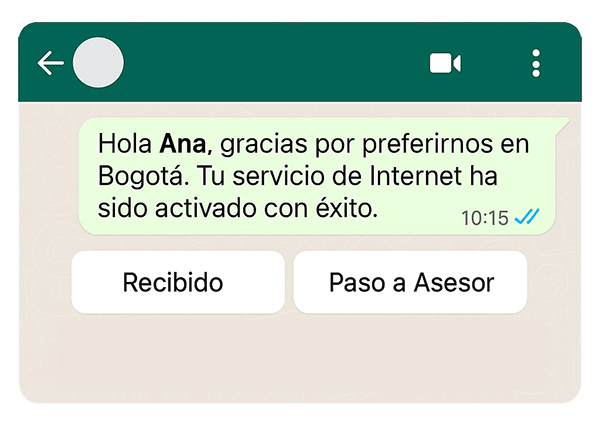
Botones de respuesta rápida
Puede incluir hasta 3 botones de respuesta rápida, cada uno con un máximo de 25 caracteres. ejemplo:
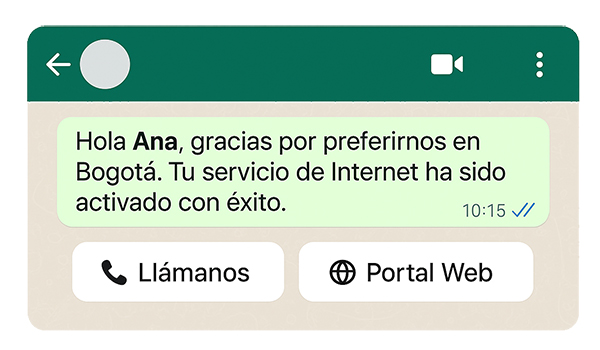
Botones de contacto
• Abrir una URL.
• Realizar una llamada telefónica al número indicado.
Botón 1: URL + Botón 2: URL ✅
Botón 1: URL + Botón 2: Llamar ✅
Botón 1: Llamar + Botón 2: URL ✅
Botón 1: Llamar + Botón 2: Llamar ❌ (no permitido)
Una vez guardada su plantilla
Una vez guardada su plantilla, puede verla o eliminarla en NOTIFICACIONES WHATSAPP / PLANTILLA DE NOTIFICACION. Cuando la plantilla tenga estado APROBADO, se puede enviar.
NOTA IMPORTANTE
Cuando se crea una plantilla tipo Utilidad, Meta la analiza y, si considera que su contenido tiene fines promocionales o publicitarios, puede reclasificarla automáticamente como plantilla Marketing, aunque la plantilla haya sido inicialmente creada como Utilidad.
Nuestra plataforma también reflejará de forma automática esta reclasificación hecha por Meta. Es decir, si Meta aprueba tu plantilla como Marketing, así aparecerá en tu cuenta, sin necesidad de modificarla manualmente.
Recomendación importante:
Te recomendamos siempre verificar en la plataforma si tu plantilla quedó en la categoría que esperabas, antes de realizar tus envíos, ya que esta clasificación puede afectar el tipo de mensaje que puedes enviar y su costo.