
¿Qué es el Chatbot Tipo Menú?
Es una opción básica de atención automatizada por WhatsApp incluida sin costo adicional para clientes que ya cuentan con el servicio de multiagente. Su función principal es dar una primera respuesta al usuario y, cuando sea necesario, transferir la conversación a un agente humano.
¿Para quién es ideal?
Está pensado para negocios que necesitan una solución muy básica de atención, sin multimedia ni integraciones, y que utilizan WhatsApp para dar una atención inicial y derivar al cliente hacia un agente.
Características principales
Costo
Sin costo adicional si el cliente ya cuenta con el servicio de multiagente.
Canal
Únicamente WhatsApp, a través de API oficial.
Construcción
Menú básico creado manualmente por el propio cliente.
Navegación
Opciones de texto numeradas, sin numeración repetida. No admite botones ni listas desplegables.
Contenido
Solo texto; no admite imágenes, audios, videos ni documentos.
Captura de datos
No captura datos de los usuarios.
Flujos
No maneja lógica compleja ni flujos condicionales.
Integraciones
No cuenta con integraciones con CRM, bases de datos u otros sistemas externos.
Reportes
No cuenta con reportes ni visualización en tiempo real.
¿Cómo funciona?
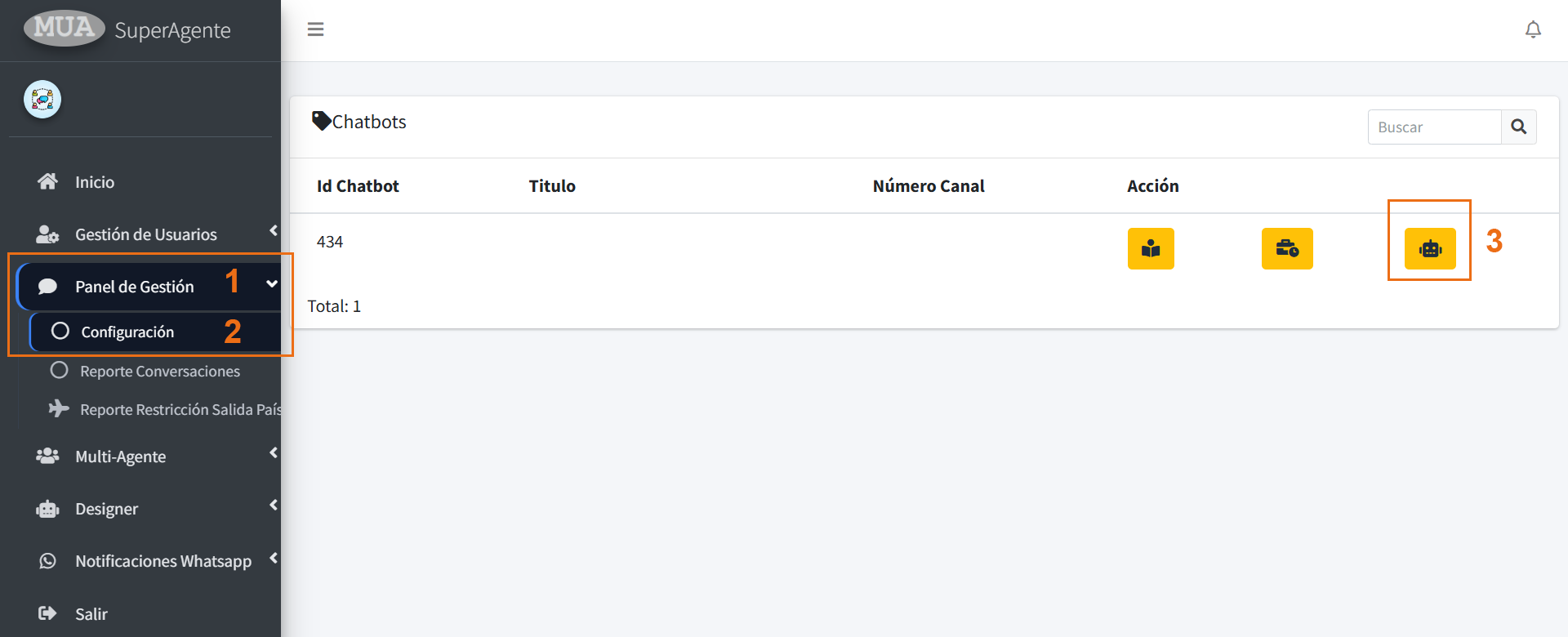
Ingrese al portal
Ingresa a la plataforma para administrar la configuración del chatbot.
Accede a la configuración del bot
En el menú, ve a Chatbot → Configuración Bot → Icono.
Configura el saludo
Ingresa el saludo que el bot dará a los usuarios cuando te contacten.
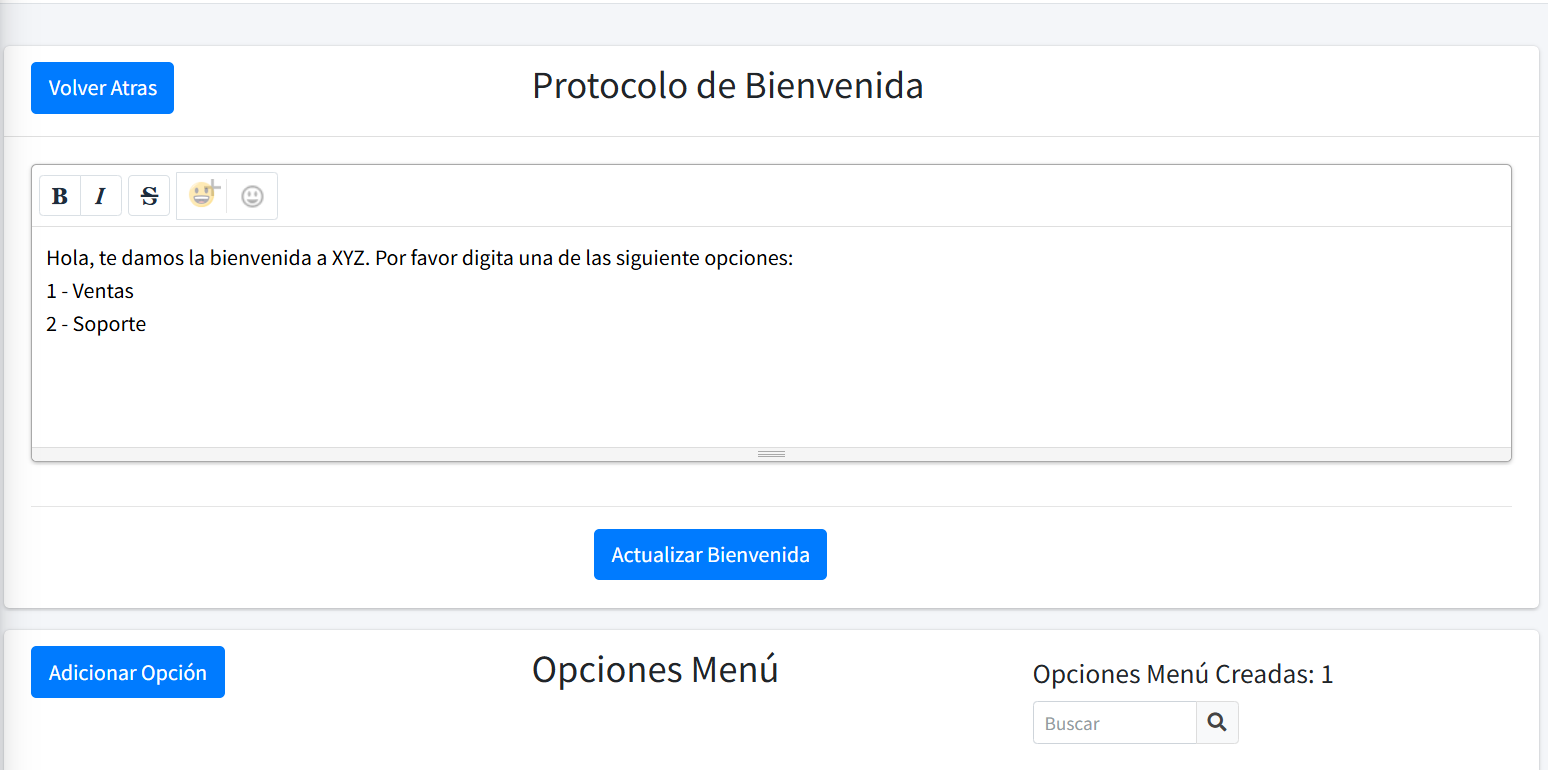
Agrega las opciones del menú
Haz clic en ADICIONAR OPCIÓN para crear las alternativas que podrá seleccionar el cliente.
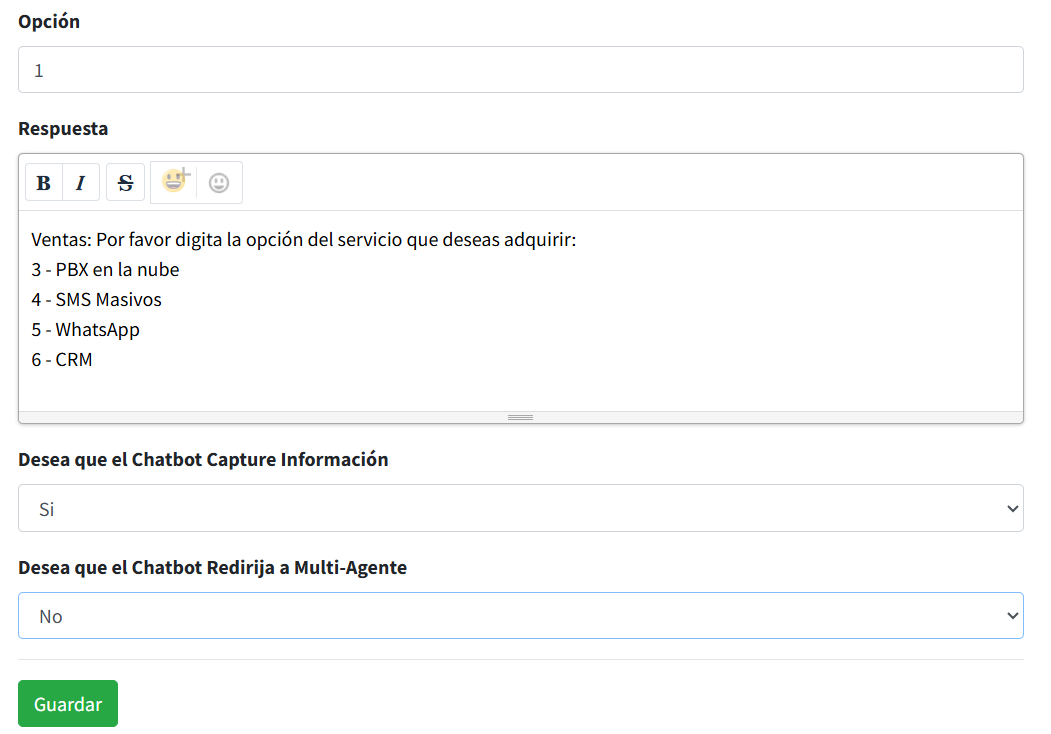
Define el número y la respuesta
En OPCIÓN escribe el número que debe digitar el cliente para acceder a la respuesta correspondiente.
Transfiere a Multiagente cuando sea necesario
Si una opción debe pasar la conversación a un agente, configura el mensaje que recibirá el cliente cuando esté fuera de horario y selecciona Sí en la opción para redirigir a Multi-Agente.
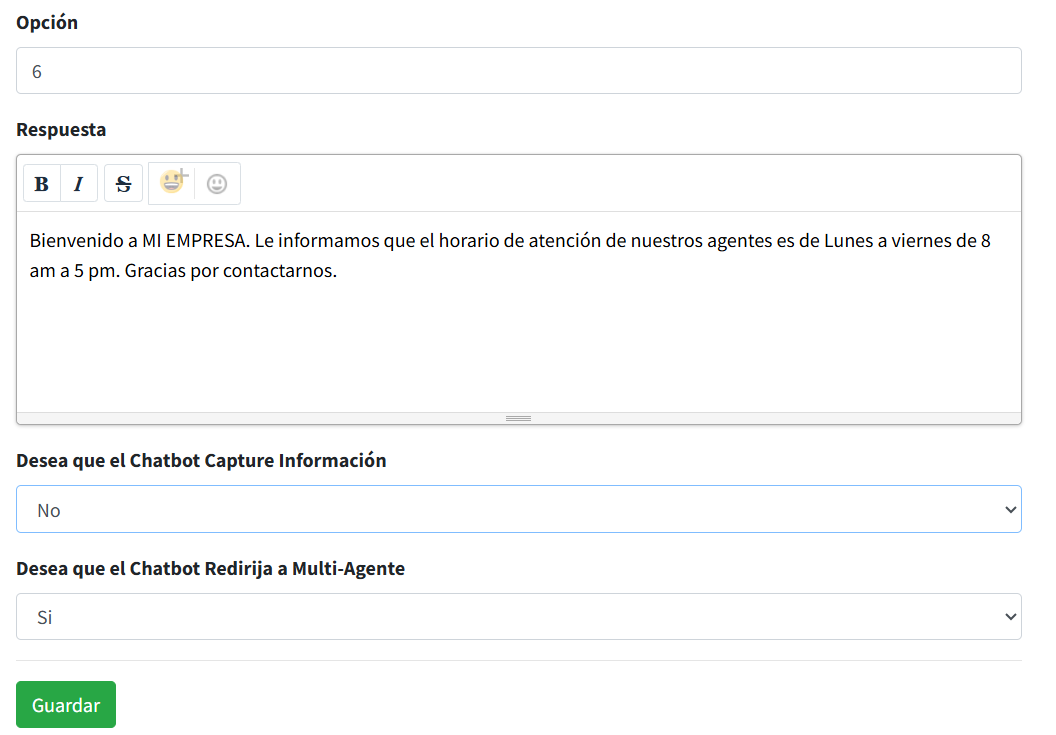
Horario de funcionamiento
El chatbot puede operar 24/7 si el cliente lo configura de esa manera. Fuera de los horarios configurados, o cuando no hay agentes disponibles, se activa el mensaje de fuera de horario.