CÓMO CAPTURAR DATOS |
||
Nuestro chatbot de WhatsApp no solo automatiza conversaciones, también puede capturar y almacenar información de los usuarios mientras interactúan con él. Por ejemplo, puede registrar , Nombre, teléfono de contacto, correo electrónico, ciudad, respuestas a encuestas, selecciones de productos o servicios o cualquier dato personalizado que haya sido configurado en el flujo del bot |
||
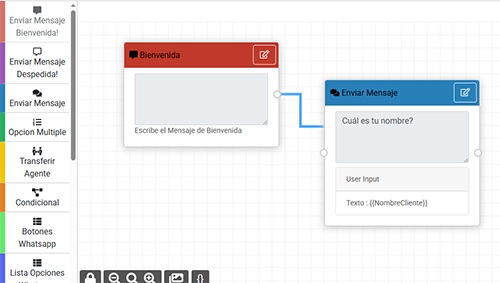
La captura de datos se configura dentro del elemento que vas a usar en tu flujo, Cuando deseas hacer una pregunta abierta, por ejemplo: ¿Cuál es tu nombre?, ¿Cuál es tu correo electrónico? utilizas el widget ENVIAR MENSAJE En el campo del mensaje, redacta la pregunta que el bot enviará al usuario. |
||
 |
||
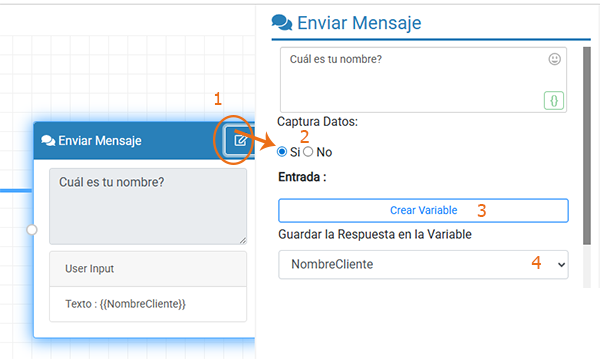
Activa la opción “Capturar Datos” |
||
 |
||
1 - Abre el editor del widget |
||
2 - Ubica la opción Capturar Datos y selecciona SI. Esto permitirá que la respuesta del usuario se almacene. |
||
3 - Guarda la respuesta en una Variable. Tienes 2 opciones: |
||
| 4 - Una vez creada la variable, selecciónala en el campo correspondiente | ||
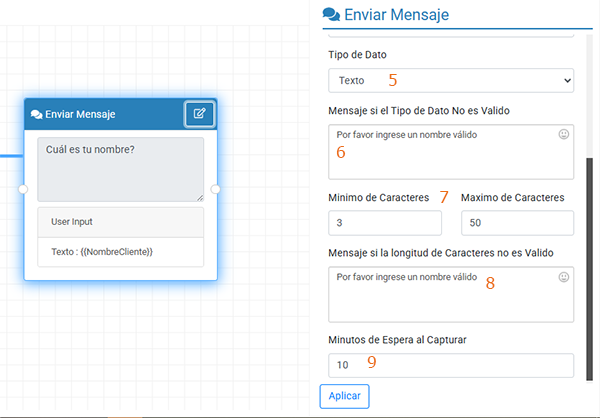
| Configura la validación de la variable | ||
 |
||
5 - Selecciona el Tipo de Dato -Define el formato que debe tener la respuesta entre
|
||
| 6 - Configura el mensaje si la respuesta NO es válida - Escribe el mensaje que el bot mostrará si el usuario ingresa un dato incorrecto.
Ejemplos:
|
||
7 - Define el mínimo y máximo de caracteres. Indica:
Esto ayuda a controlar respuestas demasiado cortas o excesivamente largas. |
||
| 8 - Configura el mensaje si no cumple con la cantidad de caracteres. - Escribe el mensaje que se mostrará cuando la respuesta no cumpla con el mínimo o máximo definido.
Ejemplo:
|
||
| 9 - Define los Minutos de Espera al Capturar - Indica el tiempo máximo que el sistema debe esperar la respuesta del usuario antes de continuar o finalizar el flujo. | ||
10 -
Haz clic en APLICAR - Una vez configurado todo,
|
||
✅ ¡Listo!
Ahora tu chatbot capturará correctamente la información del usuario, la validará y la almacenará en la variable seleccionada para su posterior consulta o uso en el flujo. |
||
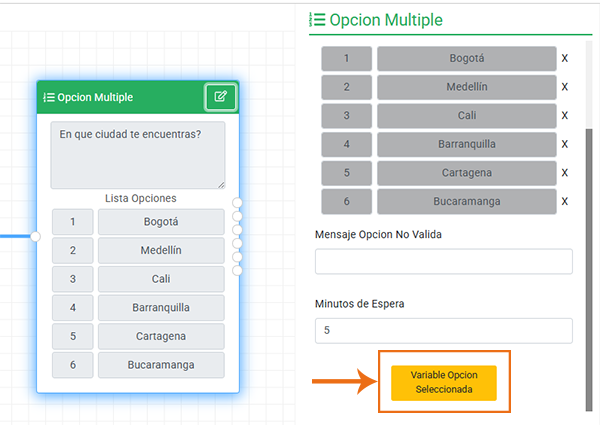
�� Captura de Datos en Preguntas de Opción Múltiple También puedes capturar información cuando el usuario responde una pregunta de opción múltiple.En este caso, el proceso es el siguiente: |
||
 |
||
1. Configura tu pregunta de opción múltiple
|
||
2. Captura la respuesta del usuario. Dentro del editor del widget:
|
||
3. Elige cómo deseas guardar la respuestaLa plataforma permite capturar:
|
||
✅ De esta manera, también podrás almacenar respuestas estructuradas de selección múltiple y utilizarlas posteriormente en reportes, automatizaciones o integraciones. |
||
